
Installation Télé 🚀
Suivez nos étapes simples pour configurer TiviMate sur votre Firestick.
Firestick
Firecube
Fire TV
⚙️ Installation
🧠 Préalable – Configuration initiale
Si votre Firestick est neuve, branchez-la dans votre téléviseur et suivez les étapes jusqu’à l’écran d’accueil.
🔹 Choisissez la langue : Français (Canada)
🔹 Connectez-vous à votre réseau Wi-Fi
🔹 Connectez-vous à votre compte Amazon
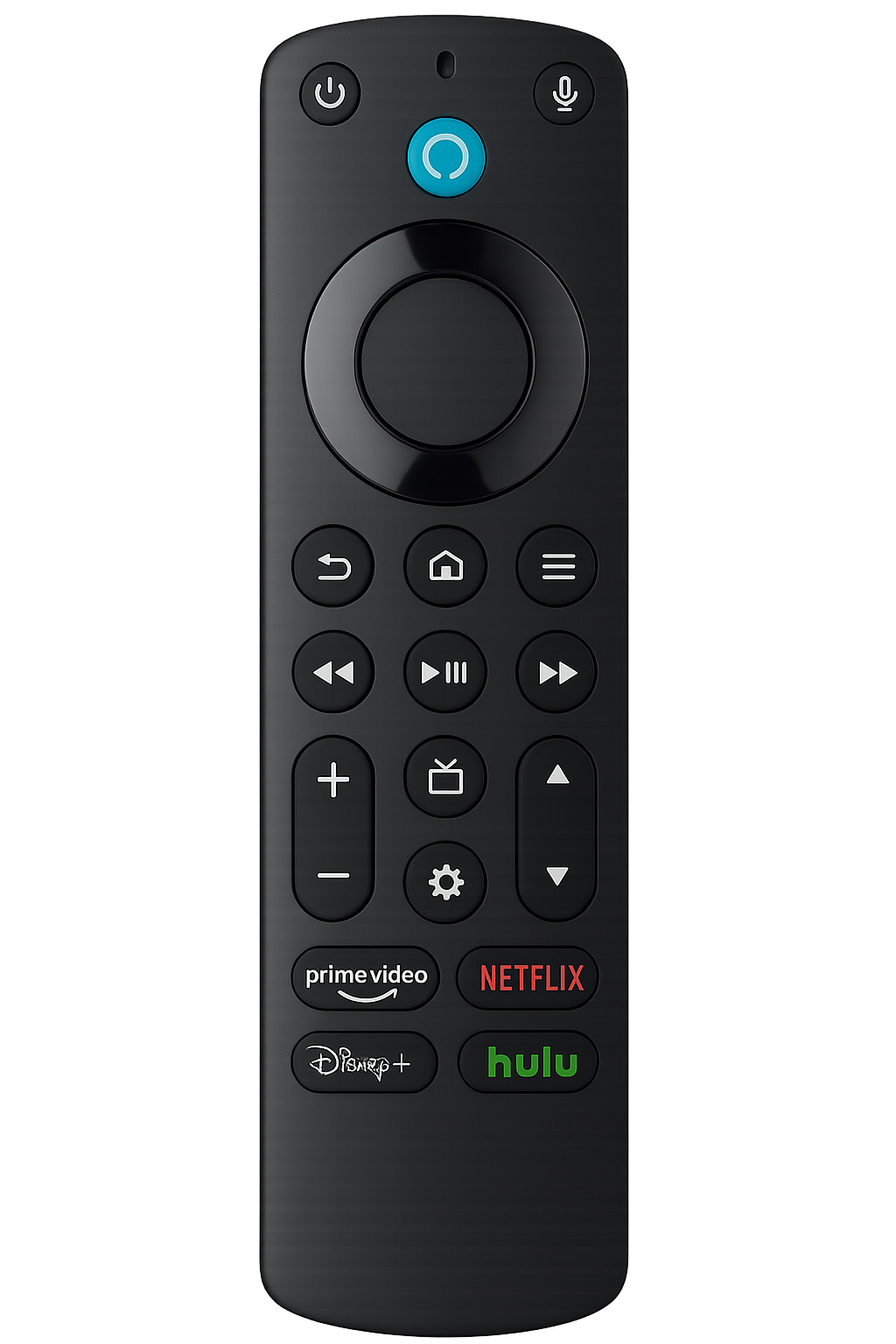
🔹 Jumelez votre manette Firestick à votre téléviseur
🔹 Pour le reste, vous pouvez refuser toutes les offres selon votre préférence.

🟠 Étape 1 : Télécharger et installer "Downloader"
🔹Tapez « Downloader », puis téléchargez et installez l’application.
🔓 Étape 2 : Autoriser Downloader
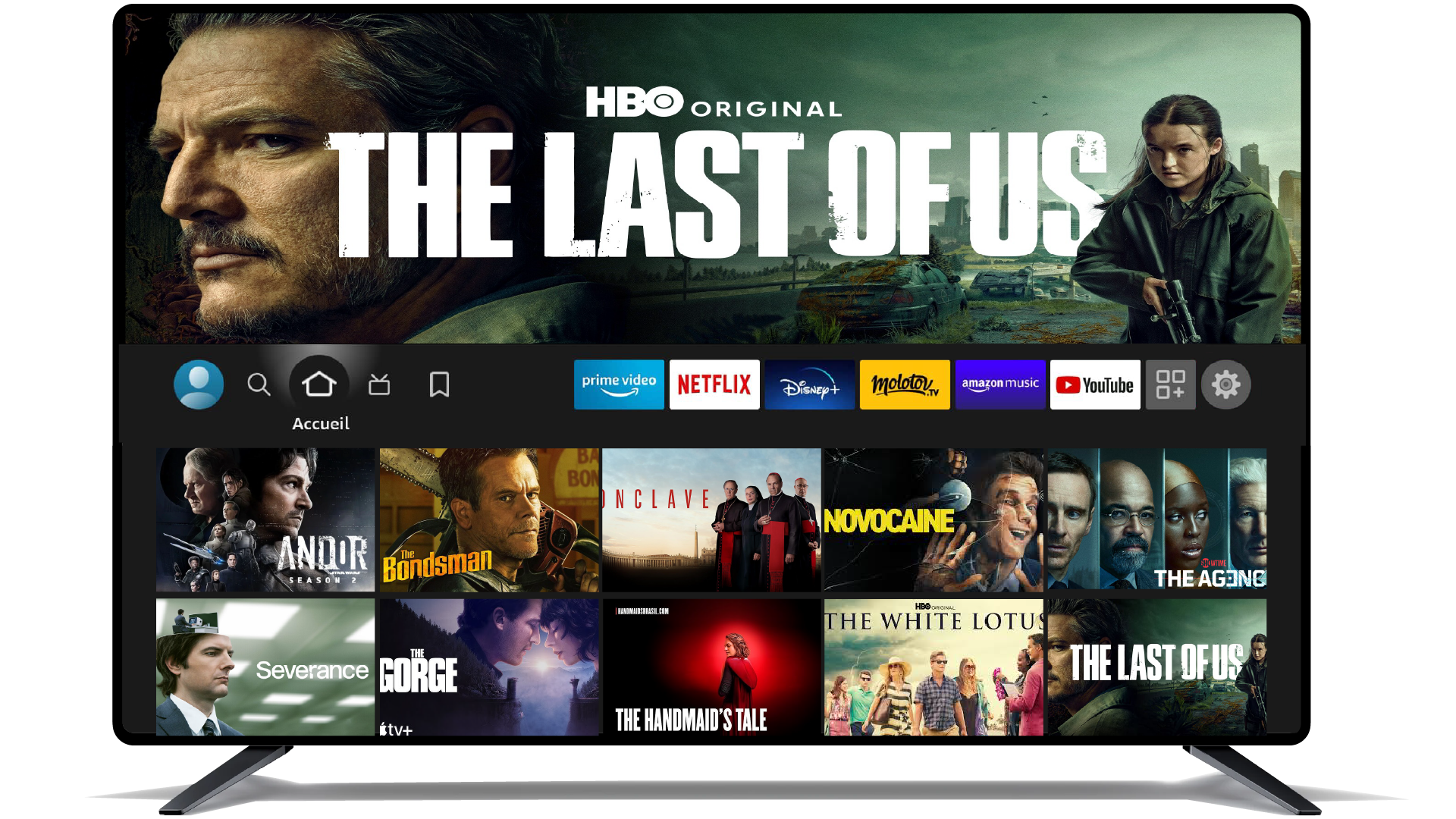
🔹Allez dans ⚙️ Paramètres (en haut à droite).
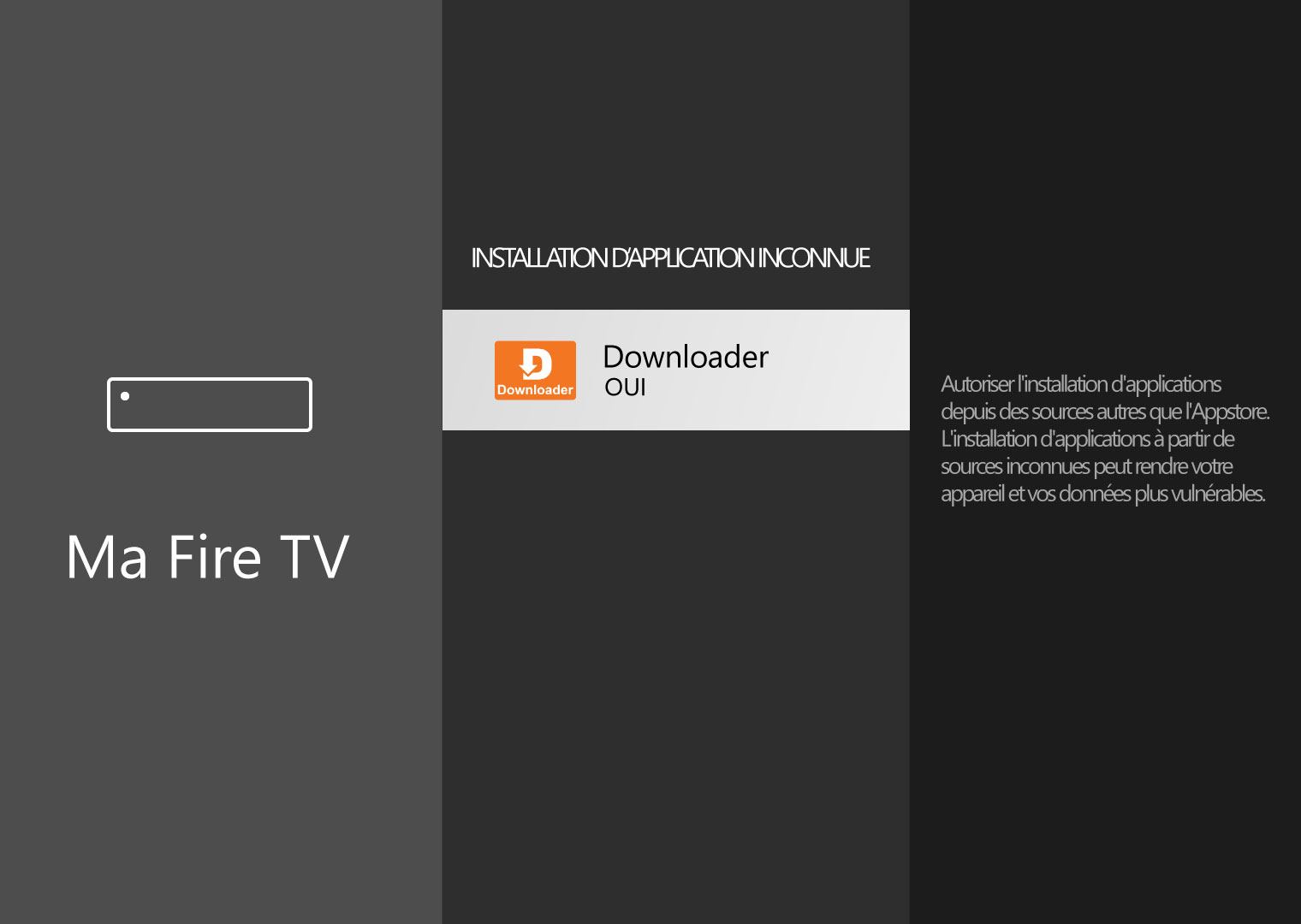
🔹Descendez et sélectionnez Mon Fire TV → À propos.
🔹Appuyez 10 fois sur OK sur l’option « Nom de l’appareil » pour activer les Options pour les développeurs.
🔹Appuyez sur ↩ (retour), puis sélectionnez Options pour les développeurs.
🔹Entrez dans Installer des applications de sources inconnues, choisissez Downloader, puis mettez sur Oui.

⬇️ Étape 3 : Télécharger TiviMate
🔹Sur la page d’accueil, allez plus bas jusqu’à trouver Downloader, puis cliquez pour l’ouvrir.
🔹Autorisez les permissions demandées.
🔹Dans la barre Enter a URL, tapez : 272483
🔹Appuyez sur Go.
👉 Si une page de confidentialité s’ouvre, sélectionnez Accepter et continuer.
👉 Si vous ne pouvez pas interagir avec la page, appuyez sur ☰ (les 3 lignes) sur la manette, puis Fullscreen Mode.
🔹Quand l’installation de TiviMate apparaît, cliquez sur Installer, puis Ouvrir.
📺 Étape 4 : Mettre TiviMate sur l’écran d’accueil
🔹Allez dans Vos applications (icône avec 3 carrés avec un +).
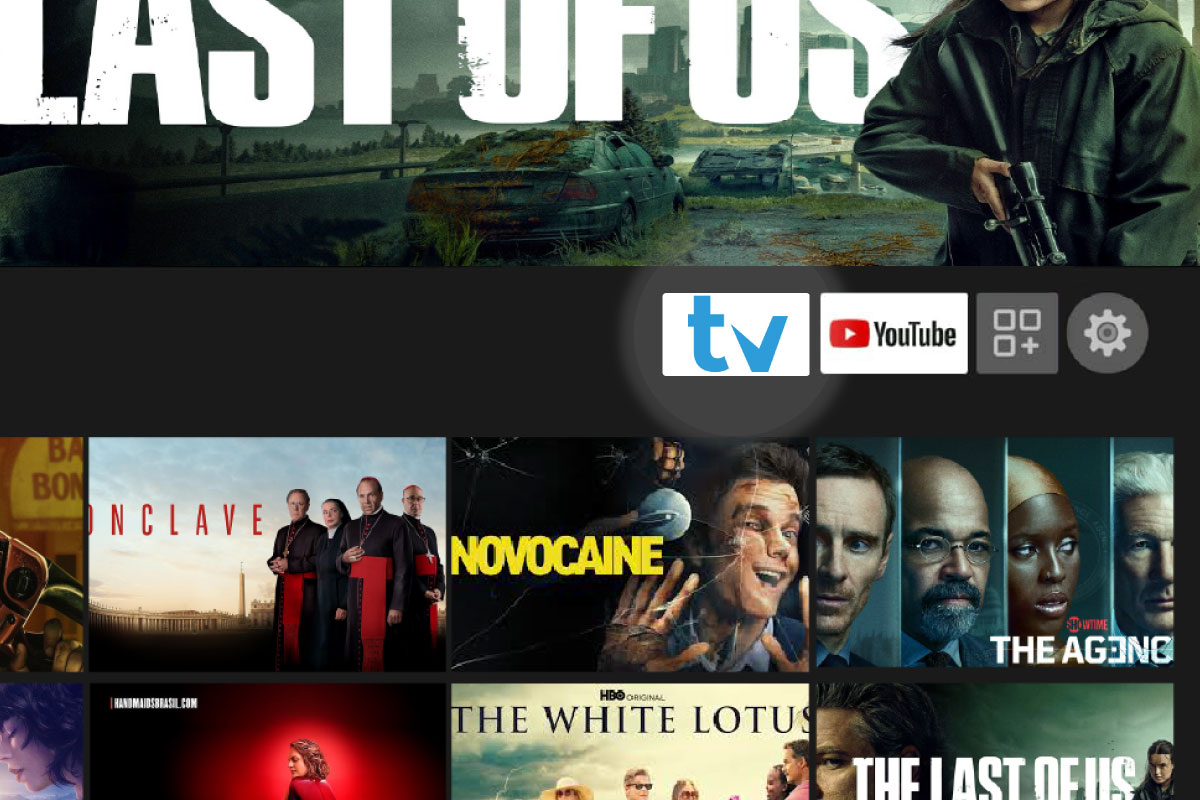
🔹Descendez jusqu’à TiviMate (icône bleue avec une TV blanche), ne l’ouvrez pas.
🔹Appuyez sur ☰ (les 3 lignes), puis sélectionnez Déplacer vers l’avant.
🔹Appuyez sur 🏠︎ pour vérifier que TiviMate est bien ajouté à votre accueil.

📡 Étape 5 : Ajouter une liste de lecture
🔹Ouvrez TiviMate.
🔹Cliquez sur Ajouter une liste de lecture, puis choisissez Xtream Codes.
🔹Entrez les informations fournies par votre fournisseur :
- Serveur
- Nom d’utilisateur
- Mot de passe
🔹Naviguez à droite et sélectionnez Suivant.
👉 Si vous recevez une erreur, vérifiez les informations entrées.
👉 Si vous voyez En cours de traitement, patientez. Une fois terminé, cliquez sur Appliquer.
💎 Étape 6 : Débloquer le mode Premium
🔹Allez dans Paramètres → Débloquer le mode Premium.
🔹Appuyez sur Suivant, puis sur Compte.
🔹Entrez le courriel et mot de passe qui vous ont été fournis.
🔹Cliquez sur Suivant → Activer le mode Premium → Activez (bouton à droite).


⚙️ Étapes optionnelles – Optimisation
📅 Classez vos films et séries
🔹 Films → Tous les films → cliquez sur ☰ en haut → Par date d’ajout
🔹 Séries → Toutes les séries → cliquez sur ☰ en haut → Dernière modification
🔄 Mise à jour automatique des chaînes :
🔹 Allez dans Paramètres → Liste de lecture
🔹 Sélectionnez votre liste → Intervalle des mises à jour : mettez 8 heures
🚀 Optimisation du lecteur :
🔹 Allez dans Paramètres → Lecteur
🔹 Mettez Mémoire tampon sur Très grande
🎨 Personnalisation des couleurs (optionnel) :
🔹 Allez dans Paramètres → Apparence → Couleur du thème
🔹 Appliquez les couleurs suivantes :
- Arrière-plan : Noir
- Surbrillance : Rose
🎉 C’est terminé !
Vous avez maintenant TiviMate installé et prêt à l’emploi
Installation TV
Suivez nos étapes pour configurer TiviMate sur votre Firestick.
🧠 Préalable – Configuration initiale
Si votre Firestick est neuve, branchez-la dans votre téléviseur et suivez les étapes jusqu’à l’écran d’accueil.
🔹 Choisissez la langue : Français (🍁)
🔹 Connectez-vous à votre Wi-Fi
🔹 Puis à votre compte Amazon
🔹 Jumelez votre manette à votre TV
🔹 Pour le reste, vous pouvez refuser toutes les offres selon votre préférence.
🟠 Étape 1 : Téléchargez et installez "Downloader"
🔹Sur l’écran d’accueil, appuyez sur 🔍 (loupe) pour rechercher.
🔹Tapez « Downloader », puis téléchargez et installez l’application.
🔓 Étape 2 : Autorisez Downloader
🔹Une fois Downloader installé, appuyez sur 🏠︎ (maison) pour revenir à l’accueil.
🔹Allez dans ⚙️ Paramètres
🔹Allez sur Ma Fire TV → À propos de.
🔹Appuyez 10 fois sur OK sur l’option « Nom de l’appareil » pour activer les Options de développeurs.
🔹Appuyez sur ↩ (retour), puis sélectionnez Options pour les développeurs.
🔹Entrez dans Installation d’applications de sources inconnues, choisissez Downloader, mettez sur Oui.
⬇️ Étape 3 : Téléchargez TiviMate
🔹Appuyez sur 🏠︎ (maison) pour revenir à l’accueil.
🔹Sur la page d’accueil, allez plus bas jusqu’à trouver Downloader, puis cliquez pour l’ouvrir.
🔹Autorisez les permissions demandées.
🔹Dans la barre Enter a URL, tapez : 272483
🔹Appuyez sur Go.
👉 Si une page de confidentialité s’ouvre, sélectionnez Accepter et continuer.
👉 Si vous ne pouvez pas interagir avec la page, appuyez sur ☰ (les 3 lignes) sur la manette, puis Fullscreen Mode.
🔹Quand l’installation de TiviMate apparaît, cliquez sur Installer, puis Ouvrir.
📺 Étape 4 : Mettre TiviMate sur l’écran d’accueil
🔹Appuyez sur 🏠︎ (maison) pour revenir à l’accueil.
🔹Allez dans Vos applications (icône avec 3 carrés avec un +).
🔹Descendez jusqu’à TiviMate (icône bleue avec une TV blanche), ne l’ouvrez pas.
🔹Appuyez sur ☰ (les 3 lignes), puis sélectionnez Déplacer vers l’avant.
🔹Appuyez sur 🏠︎ pour vérifier que TiviMate est bien ajouté à votre accueil.
📡 Étape 5 : Ajoutez une liste de lecture
🔹Ouvrez TiviMate.
🔹Cliquez sur Ajouter une liste de lecture, puis choisissez Xtream Codes.
🔹Entrez les informations fournies par votre fournisseur :
Serveur
Nom d’utilisateur
Mot de passe
🔹Naviguez à droite et sélectionnez Suivant.
👉 Si vous recevez une erreur, vérifiez les informations entrées.
👉 Si vous voyez En cours de traitement, patientez. Une fois terminé, cliquez sur Appliquer.
💎 Étape 6 : Débloquer le mode Premium
🔹Appuyez sur ↩ (retour) jusqu’à voir les sections TV, Films, Séries…
🔹Allez dans Paramètres → Débloquer le mode Premium.
🔹Appuyez sur Suivant, puis sur Compte.
🔹Entrez le courriel et le mot de passe qui vous ont été fournis.
🔹Cliquez sur Suivant → Activer le mode Premium → puis Activer
⚙️ Étapes optionnelles – Optimisation
📅 Classez vos films et séries
• Films → Tous les films → cliquez sur ☰ en haut → Par date d’ajout
• Séries → Toutes les séries → cliquez sur ☰ en haut → Dernière modification
🔄 Mise à jour automatique
Paramètres → Liste de lecture → sélectionnez votre liste → Intervalle des mises à jour : 8 heures
🚀 Optimisation du lecteur
Paramètres → Lecteur → Mémoire tampon : Très grande
🎨 Personnalisation des couleurs
Paramètres → Apparence → Couleur du thème
• Arrière-plan : Noir
• Surbrillance : Rose
🎉 C’est terminé !
Vous avez maintenant TiviMate installé et prêt à l’emploi 🎊